Masukkan Nama Pasangan Anda!
+ =
Tampilkan postingan dengan label Operating System (OS). Tampilkan semua postingan

Kamis, 16 Oktober 2014

Penyebab Dan Cara Mengatasi Blue Screen


Blue Screen atau BSOD adalah istilah yang dikenal luas untuk layar yang ditampilkan Sistem Operasi Windows ketika mengalami kesalahan sistem atau yang disebut Stop Error oleh Windows. Ada beberapa hal yang menyebabkan BSOD muncul, diantaranya driver tidak cocok atau hardware yang sudah tidak bagus lagi.
Untuk mencari penyebab terjadinya Blue Screen dapat kita analisa dari informasi yang terlihat pada tampilan blue screen. Informasi yang di tampilkan pada blue screen bersifat teknis dan berupa kode error.
Berikut ini kode error yang muncul ketika terjadi blue screen serta penyebab dan cara mengatasi blue screen pada komputer/laptop :
1. IRQL_NOT_LESS_OR_EQUAL (0X0000000A) Pesan kesalahan ini disebabkan umumnya kerena ada ketidakcocokan driver yang terinstall di komputer. Penyebab :
 Masalah driver yang bentrok atau tidak cocok.
  1. Masalah video card yang mencakup video card yang di overclock melebihi batas atau anda baru berganti video card dan anda belum menguninstall driver Video card lama dari chipset berbeda.
  2. Masalah audio card yang meliputi kesalahan konfigurasi atau bug dalam driver sound card.
  3. Setting BIOS yang kurang tepat.
Cara Mengatasi :
  1. Kemungkinan muncul setelah menginstall driver, system service, ataupun firmware yang salah. Jika pesan Stop memberikan daftar nama driver, disable, hapus, atau roll back (mengembalikan driver ke versi yang bekerja dengan baik) driver yang salah tersebut. Jika men-disable atau menghapus driver menyelesaikan masalah, hubungi manufaktur device (hardware) yang bermasalah untuk kemungkinan update driver yang tersedia.
  2. Pesan Stop ini juga mungkin terjadi karena hardware yang rusak atau bermasalah. Jika pesan Stop menunjukkan sebuah kategori device tertentu (video atau disk adapter, contohnya), coba lepas atau ganti hardware tersebut untuk menentukan apakah benar hardware tersebut sumber masalahnya.
  3. Jika anda mengalami pesan Stop ini ketika meng-update Windows XP menjadi sp1, 2, ataupun 3, kemungkinan permasalahan terjadi akibat driver yang tidak kompatibel, system service, scanner virus, atau backup. Untuk mencegah hal ini, sebelum melakukan update Windows, konfigurasi hardware Anda menjadi seminim mungkin fiturnya, dan hapus semua driver third-party (tambahan) dan sistem servis (termasuk antivirus). Setelah update Windows selesai, hubungi manufaktur hardware Anda untuk mendapatkan update yang kompatibel dengan versi service pack (sp) Windows XP Anda.
  4. Cara terakhir cobalah mereset setting-an BIOS Anda menjadi seperti semula.
2. NTFS_FILE_SYSTEM atau FAT_FILE_SYSTEM (0X00000024) atau (0X00000023)Masalah berada di partisi atau file systemnya tetapi bukan di harddisknya, ada masalah didalam Ntfs.sys.
Cara Mengatasi :
  1. Bisa melakukan pengecekan dengan memeriksa kabel SATA atau PATA atau bisa mengecek partisi dengan tool chkdsk.
  2. Cek tool yang biasa Anda gunakan untuk memonitor sistem Anda secara terus menerus (seperti antivirus, program backup, atau program disk defragmenter) apakah sudah kompatibel dengan Windows XP Anda. Beberapa disk atau adapter ada yang dipaketkan dengan software diagnosa yang bisa Anda gunakan untuk melakukan test hardware.
  3. Memori nonpaged pool mungkin terkuras yang dapat menyebabkan sistem untuk berhenti. Anda bisa menyelesaikan masalah ini dengan menambah RAM, yang akan meningkatkan kuantitas dari memori nonpaged pool yang tersedia untuk kernel.
3. UNEXPECTED_KERNEL_MODE_TRAP (0X0000007F) Bila anda mendapatkan pesan seperti ini, dapat disebabkan karena overclock hardware yang berlebihan, komponen komputer yang kepanasan, BIOS yang korup, dan memory serta CPU yang cacat.
4. DATA_BUS_ERROR Pesan ini disebabkan karena adanya kemungkinan bahwa memory atau slot memory di motherboard rusak, bisa juga karena kerusakan motherboard, harddisk.
Cara Mengatasi :
  1. Ganti hardware yang rusak
5. PAGE_FAULT_IN_NONPAGED_AREA (0×00000050) Disebabkan karena adanya kerusakan hardware, termasuk memory utama, memory video card, atau memory di processor (L2 Cache), serta software yang tidak kompatibel.
Cara Mengatasi :
  1. Jika Anda memasang hardware baru sebelum terjadi error, lepas dan gantilah dengan hardware baru untuk menentukan apakah hardware tersebut yang menyebabkan kerusakan ini. Anda juga dapat menjalankan software diagnosa yang disuplai oleh manufaktur hardware Anda untuk mengecek apakah hardware Anda rusak atau tidak.
  2. Pesan Stop 0×00000050 dapat terjadi setelah menginstall driver yang salah atau system services. Jika sebuah nama file disebutkan, cobalah men-disable, menghapus, atau roll back drivernya. Disable servis atau aplikasi dan pastikan hal ini menyelesaikan masalah. Jangan lupa untuk menghubungi manufaktur hardware tentang update driver yang tersedia. Jika driver baru tidak tersedia, coba gunakan driver dari alat yang mirip. Misalnya, printer model 1100C menyebabkan pesan Stop 0×00000050, gunakan driver printer untuk model 1100A atau model 1000.
6. INACCESSIBLE_BOOT_DEVICE (0X0000007B) Disebabkan karena adanya kesalahan dalam konfigurasi jumper harddisk yang salah, virus boot sector, driver IDE controller yang salah, atau kesalahan driver chipset. Biasanya masalah ini timbul pada saat startup Windows apabila Windows tidak dapat membaca data mengenai system boot partition. Bisa juga disebabkan karena harddisk yang error, file boot.ini yang cacat (corrupted). Bila tidak ada masalah pada disk drive, partisi dan file boot.ini (ketika dua Operating System terinstall) coba cek settingan booting pada BIOS. Apabila masalah ini muncul ketika sedang melakukan upgrade Windows, itu dapat disebabkan adanya hardware yang tidak kompatibel dengan Windows.
Cara Mengatasi :
  1. Coba lepas hardware yang bermasalah atau cari driver yang sesuai untuk Windowsnya.
7. VIDEO_DRIVER_INIT_FAILURE (x000000B4) Kesalahan terjadi pada instalasi driver video card yang kurang sempurna, restart pada saat instalasi atau juga dapat terjadi karena kesalahan dalam instalasi driver dan ada konflik dengan hardware grafis (parallel or serial port).
Cara Mengatasi :
  1. Masuk ke Safe Mode lihat apakah masalah terinstall, jika terinstall silahkan meng-upgrade driver graphic card terbaru dan bila masih gagal kemungkinan disebabkan oleh kartu grafis dan port paralel.
8. BAD_POOL_CALLER (0X000000C2) Kesalahan ini dapat terjadi karena kesalahan atau driver yang tidak kompatibel. Sering terjadi saat melakukan instalasi XP dari upgrade, atau bukan dari instalasi baru.
Cara Mengatasi :
  1. Coba lepas hardware yang bermasalah / cari driver yang sesuai untuk Windwosnya.
  2. Cabut RAM, tukarkan/pindah-pindahkan slot-nya.
9. PEN_LIST_CORRUPT Pesan ini disebabkan karena adanya kerusakan RAM 10. MACHINE_CHECK_EXCEPTION (x0000009C) Disebabkan oleh cacatnya hardware(memori, CPU, bus, power supply) atau yang di overclock secara agresif, serta power supply yang kekurangan daya atau rusak.
Cara Mengatasi :
  1. Ganti komponen hardware yang cacat (memory, power suplay, etc).
Semoga Bermanfaat... :)

Kamis, 28 Juli 2011

cara membuat windows 7 live usb flashdisk

Meskipun masih terbilang OS baru, namun banyak orang yang ingin membuat Windows 7 menjadi Live USB ataupun Live CD. Banyak tutorial yang membahas tentang membuat Windows 7 Live USB tersebut di internet, namun cara yang diberikan masih kurang mudah dimengerti, tertutama bagi pengguna yanng masih awam. Jika di Linux kita dapat menggunakan UNetBootin untuk membuat Linux Live CD, saat ini sudah tersedia tools untuk membuat Windows 7 menjadi Live USB secara mudah.

Tools tersebut adalah "Windows 7 USB/DVD Download Tool" yang dapat didownload disini. Perlu diketahui bahwa tools tersebut diberikan langsung oleh pihak Microsoft secara gratis dan berlisensi GPL (wah..wah tumben Mirosoft melisensikan softwarenya dibawah GPL). Adapun minimum requirment untuk dapat menjalankan tool tersebut adalah :

* Windows XP SP2, Windows Vista, atau Windows 7 (32-bit or 64-bit)
* Processor Pentium 233MHz processor atau lebih tinggi (disarankan 300 MHz)
* Kapasitas kosong hard disk 50MB atau lebih
* DVD-R drive atau USB Flash Disk kapasitas 4GB

Ok, langsung saja ke tutorialnya:

+ Langkah pertama pilih file ISO Installer Windows 7


+ Selanjutnya klik “Next” . Sekarang akan menanyakan Anda apakah Anda ingin membuat bootable USB drive atau DVD:


+ Berikutnya langkah ke 3 adalah klik pada tombol yang diinginkan. Jika Anda memilih “USB Device”, itu akan meminta Anda untuk memasukkan perangkat USB. Jika perangkat USB yang kompatibel, itu akan secara otomatis terdeteksi oleh perangkat:


+ Klik “Mulai Menyalin” tombol. Sekarang Anda akan diminta untuk memformat perangkat USB. Menerima konfirmasi:


+ Hanya itu saja. Perangkat akan mulai menyalin file instalasi ke perangkat USB:


+ klo sudah selesai restart komputer anda dan boot lewat flashdisk
"SELAMAT MENCOBA SEMOGA SUKSES..."

Rabu, 27 Juli 2011

Membuat Windows XP Live CD

Linux Live CD mungkin udah tidak asing lagi bagi anda, lantaran banyak distro linux yang dikemas dalam bentuk live CD. tapi bagaimana dengan Windows Live CD mungkin tidak banyak orang yang tau. Windows live CD tidak banyak berbeda dari linux live CD keduanya sama2x dijalankan dari CD. Sedangkan bagaimana cara dan langkah pembuatannya berikut ini caranya.
Buatlah sebuah folder di hardisk anda dengan nama C:\sp2\winxp (Sesuka Anda). Copykan seluruh content yang ada di dalam CD instalasi windows XP ke dalam folder yang telah anda buat tadi. Sebagai contoh aku gunakan windows XP Profesional SP2. pastikan tidak ada file yang ketinggalan atau tersembunyi.
Download Utility bernama PEBuilder di www.nu2.nu/pebuilder/. Utility ini nantinya akan menyertakan sebuah fitur bernama BartPE. Selanjutnya install PEBuilder tadi.
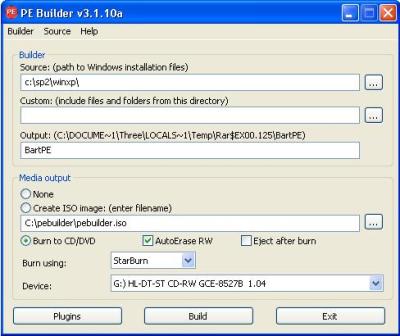
- Jalankan PEBuilder,
- Dibagian source arahkan ke C:\sp2\winxp.
- Dibagian Output menggunakan “BartPE”
- Dibagian media output ganti menjadi “Create ISO Image” lalu isi dengan c:\pebuilder\pebuilder.iso
- Beri tanda centang pada “Burn to CD/DVD”. Pilih CD Writer device dari Device listbox.
- Jika anda menggunakan kepingan CDRW aktifkan pula opsi “AutoErase RW”
Anda dapat menambahkan plugin caranya anda dapat melihat di www.nu2.nu/pebuilder/plugins/.
- Masukkan CD Blank atau CDRW ke CD-ROM Drive
- Klik Build, pada “create directory” pilih yes.
- Akan tampil lisensi produk Windows XP baca dan setujui jika anda hendak melanjutkan
- Proses Build akan berjalan
- Setelah selesai, OK dan tutup PEBuilder.
- Restart PC Anda dan atur BIOS untuk Booting dari CD.
- Anda akan segera melihat hasilnya
Windows Live CD sangat berguna apabila komputer kita terkena virus khususnya virus lokal. misalkan aja beberapa virus yang melakukan aksi dengan mengunci komputer pada menu logon sehingga sekalipun pengguna komputer sudah memasukkan Username dan Password yang benar, komputer tetap menolak untuk logon dan tetap meminta username dan password. repotnya lagi hal ini terjadi pula saat komputer start dalam safe mode atau safe mode with command Prompt. jadi untuk penanganan virusnya kita lakukan proses scaning virus melalui windows live CD.
Sumber: Komputek

Selasa, 26 Juli 2011

Panduan Praktis Install Windows XP kedalam Flashdisk USB

windows-live-usbWindows Live CD? udah lupa tuh..
Kalo Windows live CD dari USB Flashdisk? Baru ini menarik..
Begitulah, kali ini saya sampaikan cara praktis membuat USB Flashdisk Anda menjadi pangkalan Sistem Operasi Windows. Kalo dulu Windows harus diinstall di harddisk, kemudian ada yang buat CD Live Windows, sekarang masanya yang praktis-praktis. Flashdisk USB Anda dapat difungsikan sebagai Mobile Operating System dengan memasang WindowsXP di dalamnya. Dengan demikian, Anda tinggal tancap sana-sini, tanpa tergantung pada sistem operasi yang tersedia di PC.
Sounds fun! So, bagaimana caranya? Silakan ikuti langkah berikut ini:
Pertama siapkan peralatan yang dibutuhkan sebagai berikut:
  1. Flashdisk USB minimal 256MB dan maksimal 2GB. Kenapa harus ada batas minimal dan maksimal? Ini disebabkan dua hal. Flashdisk yang terlalu kecil tidak akan mampu menyimpan file sistem Windows. Sementara di sisi lain, jika flashdisk melebihi 2GB kemungkinan besar akan mengalami masalah dengan pembatasan Partisi FAT16 yang akan kita gunakan nantinya.
  2. CD Instalasi Windows dengan SP2 (atau yang lebih tinggi).
  3. Program pemformat Flashdisk USB dari HP: HPUSBFW.EXE. Program ini dapat Anda download di sini.
  4. Program Bart’s Preinstalled Environment Bootable Live Windows CD / DVD, atau sering disebut BartPE. Versi terbaru dari program ini bisa Anda dapatkan di sini.
Kedua, Langkah Instalasi:
  1. Format flashdisk: jalankan HPUSBFW.EXE, format flashdisk dengan file sistem FAT. Agar lebih mudah, beri nama BartPE.
  2. Copy file Boot.ini, NTLDR dan NTDETECT.COM dari drive C:\[ Instalasi windows] ke flashdisk Anda. Agar lebih mudah, nonaktifkan dulu properti hidden file di Explorer. Buka Windows Explorer > Tools > Folder Options > klik Tab View. Hilangkan cek box Hide Extensions for known file types dan Hide protected operating system files, akhiri dengan  [OK].
  3. Restart, atur setting Boot  Sequence (urutan booting) agar jalan dari Flashdisk. Jika tidak ada pesan error, Anda bisa lanjut ke langkah berikutnya.
  4. Setelah flashdisk beres, sekarang waktunya mempersiapkan instalasi windows. Copy semua file yang ada dalam CD Instalasi Windows XP minimal dengan SP2 ke dalam sebuah folder. Ingat, program BartPE mensyaratkan minimal WinXP SP2. Di sini saya simulasikan file tersebut dikopi ke dalam C:\Winxpsp2.
  5. Install bartPE/PE Builder. Agar lebih mudah, ikuti saran lokasi penyimpanan file hasil instalasi BartPE. Dalam ilustrasi berikut tampak bahwa PE Builder diinstall di drive C:\pebuilder313. Bagi Anda yang menginstall di folder lain, silakan sesuaikan dengan lokasi instalasi Anda masing-masing.
    install-windows-usb-flashdisk-bartpe1
  6. Sekarang jalankan PE Builder, pilih source instalasi yang tadi sudah di kopi ke C:\Winxpsp2.
    Pastikan Cekbox Create ISO Image dan Burn to ISO tidak dipilih. Selanjutnya klik Build, tunggu proses pembuatan sistem operasi hingga selesai, akhiri dengan Close.
    install-windows-usb-flashdisk001
  7. Sekarang saatnya menyalin windows build tadi ke dalam flashdisk dengan langkah berikut. Buka windows Command Prompt dari Start > Run > ketik CMD [Enter].
  8. Masuk ke C:\pebuilder313\plugin\peinst dengan mengetikkan perintah pada command prompt ‘cd c:\pebuilder313\pluginpeinst [Enter].
  9. Masukkan flashdisk kosong dan ketik ‘PEINST.CMD [ENTER]‘ maka akan muncul 4 pilihan berawalan angka dan satu huruf [Q]uit seperti ilustrasi di bawah.
    install-windows-usb-flashdisk002
  10. Tekan 1 [Enter], masukkan path dimana letak build yang barusan dibuat, misalnya: C:\pebuilder313\BartPE.
  11. Tekan 2 [Enter] dan masukkan target path berupa huruf yang diberikan windows pada drive USB Flashdisk, misalnya F: sehingga tampak seperti berikut:
    install-windows-usb-flashdisk003
  12. Sekarang pada menu sudah tampil path source dan destination. selanjutnya tekan 5 [Enter] untuk menginstall Windows pada flashdisk. Ketika muncul konfirmasi tekan tombol 1 sekali lagi.
  13. Tunggu beberapa saat hingga selesai, selanjutnya flashdisk Anda sudah bisa digunakan untuk booting WindowsXP.
Bonus, Cara Menambah aplikasi:
Jika Anda ingin menambah program dalam instalasi Windows XP di Flashdisk, Anda perlu melakukan beberapa langkah yang cukup unik. Secara umum, langkahnya sedikit berbeda dengan proses instalasi yang biasa dilakukan. Jika biasanya program ditambahkan setelah Windows sudah terinstal kali ini justru kebalikannya. Program harus diinstall terlebih dahulu ke dalam paket build Windows XP sebelum diinstall ke dalam Flashdisk.
Sebelumnya memulai, silakan lihat daftar plugin program yang didukung oleh BartPE di folder instalasi PEBuilder. Di komputer yang saya gunakan folder ini ada di C:pebuilder313plugin. Disana akan tampak sebuah file INF dan folder bernama FILES. INF berisi informasi registry protram yang diintal, sementera folder FILES berisi program file yang bersangkutan. Misalnya jika kita ingin mengintall Nero, langkah pertama yang harus dilakukan adalah mengkopi semua file dalam C:\Program files\aheadNero (yang sudah Anda install di PC ) ke C:\pebuilder313\plugin\nero burning romfiles. Dalam kasus ini, folder Nero Burning Rom adalah folder yang sudah dipersiapkan untuk aplikasi Nero.
Selanjutnya, untuk urusan registry, masuk ke dalam C:\pebuilder313\plugin\nero burning rom dan buka PENERO.INF dengan Notepad. Dalam kasus ini PENERO.INF didesain untuk mendukung nero versi 5.x dan 6.x. Oleh karenanya kita perlu memilih baris perintah mana yang akan dijalankan. Isi Nama, Company dan Serial Number yang Anda miliki dan Save. Nanti pada proses pembuatan sistem operasi Windows, Nero otomatis akan dimasukkan dalam paket program.
Cara instalasi seperti ini tidak disarankan karena tidak semua program didukung oleh BartPE, sehingga ada kemungkinan kesalahan registry saat Windows ditulis ke dalam Flashdisk.
Dan satu lagi, jika Anda cermati ada seni tersendiri dalam proses pembuatan Windows Live USB ini. Terkadang, tanpa sebab yang jelas proses instalasi berujung pada pesan Error. Namun, jangan keburu menyerah. Itulah asyiknya berkreasi. Tidak ada ruginya kita mencoba sesuatu yang baru selama kita yakin akan gunanya.. Jika Anda sudah berada di ujung keputus-asaan, sekarang saatnya saya perlu kasih bonus.
Windows XP Live CD dalam bentuk ZIP yang sudah siap dibuat. Silakan baca petunjuk di dalamnya untuk mengetahui cara instalasi.
Bagaimana, Anda tertarik mencoba? Selamat berkarya..

Kamis, 21 Juli 2011

Windows 7 All in One Final Retail (x86 & x64)

  • Kumpulan Software Gratis | Windows 7 All in One Final Retail | Sebenarnya Windows 7 All in One Final Retail ini sudah lama ingin saya share tapi tertunda terus, berhubung ada yang request jadi langsung saya posting aja.......
  • Include:
  • Microsoft Windows 7 Starter
  • Microsoft Windows 7 Basic x86
  • Microsoft Windows 7 Basic x64
  • Microsoft Windows 7 Home Premium x86
  • Microsoft Windows 7 Home Premium x64
  • Microsoft Windows 7 Professional x86
  • Microsoft Windows 7 Professional x64
  • Microsoft Windows 7 Ultimate x86
  • Microsoft Windows  7 Ultimate x64

Download Windows 7 All in One Final Retail :
Part 1
Part 2
Part 3
Part 4
Part 5

Selasa, 12 Juli 2011

Operting Sistem GARUDA buatan Indonesia

Jika selama ini kita hanya tau Operating System Windows, Linux, dan Mac OS yang notabene adalah produk luar negeri, sekarang ada lagi Operating System Open Source buatan Indonesia yang katanya Distro dari Linux yang diberi nama Garuda OS yang baru dirilis 20 Mei kemarin. Jika dilihat dari tampilan trailernya, jujur bikin saya tertarik ingin mencobanya. Pasalnya walaupun ini Open Source, tampilannya Keren Mirip Windows 7, fiturnya pun cukup lengkap. Mau coba? Di cek aja yuk.

Penasaran seperti apa Previewnya?
Mendingan di Cek Nih Screenshot + Videonya :

Tampilan 3D Desktop + Transparan


KLIK DISINI UNTUK MELIHAT LEBIH LENGKAP


Tampilan Start Menu Aplikasi


KLIK DISINI UNTUK MELIHAT LEBIH LENGKAP


Tampilan Office Garuda

KLIK DISINI UNTUK MELIHAT LEBIH LENGKAP


Mau Download? Sabar Dulu,,, Baca dulu System Requirment dan Fiturnya yuk.


FITUR GARUDA :

    * Inti (kernel) sistem operasi : 2.6.38.7
    * Desktop : KDE 4.6.3
    * Dukungan driver VGA (Nvidia, ATI, Intel, dll)
    * Dukungan Wireless untuk berbagai perangkat jaringan
    * Dukungan perangkat printer lokal ataupun jaringan
    * Dukungan banyak format populer multimedia (flv, mp4, avi, mov, mpg, mp3, wma, wav, ogg, dll …)
    * Dukungan bahasa Indonesia dan bahasa Inggris serta lebih dari 60 bahasa dunia lainnya (Jepang, Arab, Korea, India, Cina, dll…)
    * Dukungan untuk instalasi berbagai macam program aplikasi dan game (online) berbasis Windows
    * Dukungan untuk berbagai macam dokumen dari program populer berbasis Windows (seperti Photoshop, CorelDraw, MS Office, AutoCAD, dll)
    * NEW : Dukungan Font Aksara Indonesia (video).
    * NEW : Dukungan ratusan Font Google Web (video).

KEBUTUHAN PERANGKAT KERAS :

    * Processor : Intel Atom; Intel atau AMD sekelas Pentium IV atau lebih
    * Memory : RAM minimum 512 MB, rekomendasi 1 GB.
    * Hard disk : minimum 8 GB, rekomendasi 20 GB atau lebih jika ingin menginstal program lain
    * Video card : nVidia, ATI, Intel, SiS, Matrox, VIA
    * Sound card : Sound Blaster, kartu AC97 atau HDA

PROGRAM APLIKASI :
Perkantoran :

    * LibreOffice 3.3 – disertai kumpulan ribuan clipart, kompatibel dengan MS Office dan mendukung format dokumen SNI (Standar Nasional Indonesia)
    * Scribus – desktop publishing (pengganti Adobe InDesign, Page Maker)
    * Dia – diagram / flowchart (pengganti MS Visio)
    * Planner – manajemen proyek (pengganti MS Project)
    * GnuCash, KMyMoney – program keuangan (pengganti MYOB, MS Money, Quicken)
    * Kontact – Personal Information Manager / PIM
    * Okular, FBReader – universal document viewer
    * dan lain-lain …

Internet :

    * Mozilla Firefox 4.0.1, Chromium, Opera – web browser (pengganti Internet Explorer)
    * Mozilla Thunderbird – program email (pengganti MS Outlook)
    * FileZilla – upload download / FTP
    * kTorrent – program bittorrent
    * DropBox – Online Storage Program (free 2 Gb)
    * Choqok, Qwit, Twitux, Pino – aplikasi microblogging
    * Google Earth – penjelajah dunia
    * Skype – video conference / VOIP
    * Gyachi, Pidgin – Internet messenger
    * xChat – program chatting / IRC
    * Kompozer, Bluefish – web / html editor (pengganti Dreamweaver)
    * Miro – Internet TV
    * dan lain-lain …

Multimedia :


    * GIMP – editor gambar bitmap (pengganti Adobe Photoshop)
    * Inkscape – editor gambar vektor (pengganti CorelDraw)
    * Blender – Animasi 3D
    * Synfig, Pencil – Animasi 2D
    * XBMC – multimedia studio
    * kSnapshot – penangkap gambar layar
    * Digikam – pengelola foto digital
    * Gwenview – Photo Viewing Client
    * Amarok – audio player + Internet radio
    * Kaffeine – video / movie player
    * TVtime – television viewer
    * Audacity – audio editor
    * Cinelerra, Avidemux – video editor
    * dan lain-lain …

Edukasi :

    * Matematika – aljabar, geometri, plotter, pecahan
    * Bahasa – Inggris, Jepang, permainan bahasa
    * Geografi – atlas dunia, planetarium, kuis
    * Kimia – tabel periodik
    * Logika Pemrograman

Administrasi Sistem :


    * DrakConf – Computer Control Center
    * Synaptic – Software Package Manager
    * Samba – Windows sharing file
    * Team Viewer – remote desktop & online meeting
    * Bleachbit – pembersih sistem
    * Back in Time – backup restore sistem
    * dan lain-lain …

Program Bantu :

    * Ark – program kompres file (pengganti Winzip, WinRar)
    * K3b – pembakar CD/DVD (pengganti Nero)
    * Dolphin – file manager
    * Cairo Dock – Mac OS menu dock
    * Compiz Fusion + Emerald
    * Emulator DOS + Windows
    * dan lain-lain …

Game :

    * 3D Game Maker
    * Mahjong, Tetris, Rubik, Billiard, Pinball, BlockOut, Sudoku, Reversi
    * Solitaire, Heart, Domino, Poker, Backgammon, Chess, Scrabble
    * Frozen Bubble, Flight Simulator, Tron, Karaoke
    * City Simulation, Fighter, Doom, Racing, Tremulous FPS
    * DJL, Play on Linux, Autodownloader – game manager / downloader
    * dan lain-lain ….

Dan diluar program-program yang sudah terinstal diatas, masih ada lebih dari 10.000 program tambahan dalam berbagai kategori yang tersedia di repository(pustaka program) Synaptic.


Yang mau coba bisa langsung download (3,6 GB)
Silahkan Klik Gambar Dibawah ini untuk Download :

Keterangan Lebih Lanjut Mengenai Garuda OS
Bisa Klik

WWW.GARUDAONE.COM
Related Posts Plugin for WordPress, Blogger...